
Die beste Antwort in einem Videopodcast kann bei Minute 37 fallen. Wer daraus einen Short machen will, muss diese Stelle erst einmal finden. Dann braucht der Ausschnitt einen verständlichen Einstieg, einen passenden Bildausschnitt fürs Handy und Untertitel. Genau dafür war OpusClip ursprünglich gedacht. Das Tool nimmt ein langes Video und schlägt kurze Ausschnitte daraus vor. Mit OpusClip 4.0, erschienen am 2. November 2026, kommt ein zweiter Arbeitsweg dazu: Du kannst jetzt eine ungeschnittene Aufnahme hochladen und genau dieses Video automatisch bearbeiten lassen.
Bei der Podcastfolge geht es um die Auswahl: Welche Stelle trägt einen eigenen Clip? Bei der Handyaufnahme steht die Aussage bereits fest. Hier geht es um die Bearbeitung. Wer beurteilen will, ob sich das Update lohnt, sollte diese beiden Aufgaben auseinanderhalten.
Was OpusClip bisher gemacht hat: Aus einem langen Video werden mehrere kurze
Der ursprüngliche Anwendungsfall heißt Clipping oder Repurposing: Du nimmst eine vorhandene Aufnahme, etwa ein Webinar, eine Keynote, ein Interview oder eine Videopodcast-Folge, und verwendest Teile davon noch einmal als eigenständige Kurzvideos. Als Ausgangsmaterial dient eine hochgeladene Datei oder ein unterstützter Videolink. Die KI sucht nach Stellen, die sich als Clip eignen könnten, schneidet Vorschläge heraus und kann sie ins Hochformat umsetzen und untertiteln. So musst du nicht erst die gesamte Aufnahme nach brauchbaren Momenten absuchen.
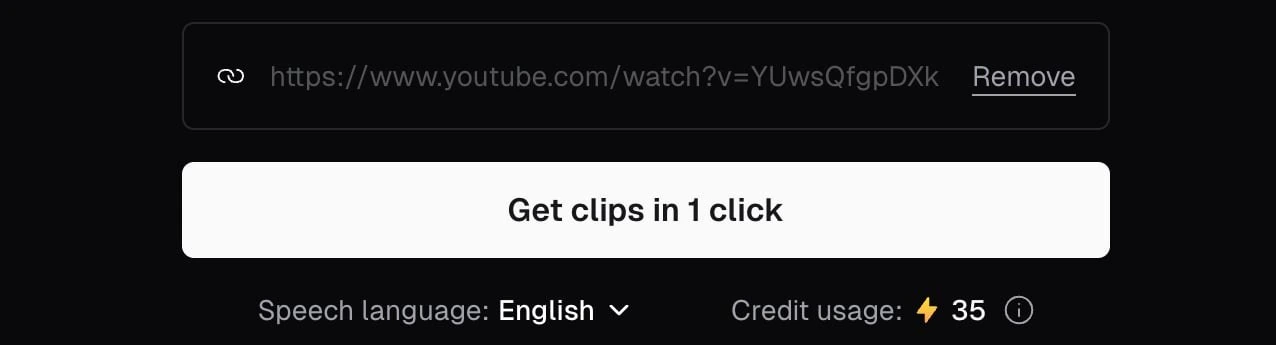
Die Auswahl der Szene ist erst der Anfang. Beim Wechsel vom Quer- ins Hochformat muss die sprechende Person im Bild bleiben. Und ein falsch transkribierter Fachbegriff fällt in den großen Untertiteln sofort auf. Bildausschnitt und Untertitel lassen sich vor dem Export korrigieren. Erst nach dieser Prüfung würde ich entscheiden, welche Vorschläge als YouTube Short, Instagram Reel oder TikTok-Clip funktionieren.
Ein Beispiel: Aus einem 45-minütigen Webinar zur KI-Suche könnten drei ganz unterschiedliche Clips werden. Einer erklärt, was eine Quellenangabe in einer KI-Antwort überhaupt bedeutet. Einer zeigt im Bildschirmmitschnitt, wie man die verlinkte Seite prüft. Und einer nimmt sich den Irrtum vor, dass eine Nennung automatisch Traffic bringt. Für den zweiten Clip wäre zu prüfen, ob im Hochformat noch die entscheidende Stelle des Screenshots zu sehen ist. Beim dritten würde ich eher zwei Sekunden mehr Kontext stehen lassen, als mit einem vermeintlich knackigen Halbsatz die Aussage zu verändern.
Der bessere Clip ist nicht zwingend der mit dem lautesten Einstieg. Es ist der, den man auch dann versteht, wenn man das Webinar nie gesehen hat.
Wenn OpusClip einen Virality Score anzeigt, kann der bei der Durchsicht als Sortierhilfe dienen. Er ist kein Messwert für künftige Aufrufe. Ich würde im Zweifel den niedrigeren Vorschlag nehmen, wenn der Gedanke darin vollständiger ist oder der Bildausschnitt besser funktioniert.
Was mit 4.0 dazukommt: Zwei Wege für zwei Arten von Material
Clipping bleibt in 4.0 erhalten. Auf dem Startbildschirm stehen der bisherige Einstieg und der neue Bearbeitungsweg nebeneinander. In der Dokumentation heißen die passenden Vorlagen „Clip long video“ und „Auto-edit talking videos“. Beim ersten sucht OpusClip Ausschnitte aus einem längeren Video. Beim zweiten geht es darum, eine bereits aufgenommene Botschaft als Ganzes zu bearbeiten. Auch von einem Clipping-Projekt aus lassen sich neue Funktionen wie Viral Hook oder Motion Graphics zuschalten. Sie sind also kein Grund, für einen fertigen Podcast ins falsche Menü zu wechseln.
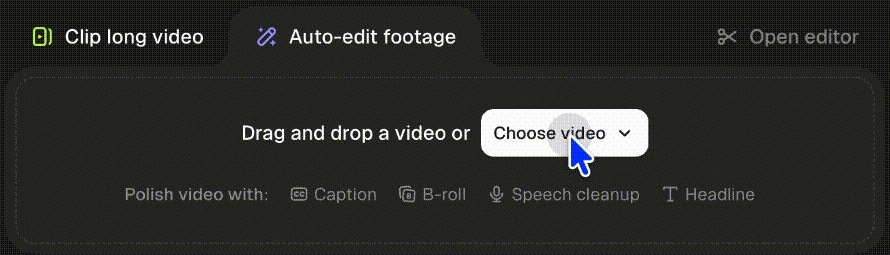
Als Faustregel: Clipping sucht brauchbare Ausschnitte. Auto Edit bearbeitet die Aufnahme, die schon als eigenständiges Video gedacht ist. Das kann auch für einen Take nützlich sein, der später gar kein Short werden soll. Wenn du das alte OpusClip bereits nutzt, findest du Clip-Modell und Prompt jetzt innerhalb der Clipping-Einstellungen. Frühere Brand Templates heißen Brand Kits; gespeicherte Standardeinstellungen wurden zum Standard-Recipe übernommen.
Auto Edit: Einen ungeschnittenen Take aufbereiten
Stell dir vor, du hast ein zweiminütiges Update für dein Produkt aufgenommen. Du setzt am Anfang zweimal an, machst in der Mitte eine längere Pause und versprichst dich beim Namen einer Funktion. Die Botschaft ist trotzdem klar. Statt die Aufnahme neu zu drehen oder in einer leeren Timeline anzufangen, kannst du beim Import auswählen, was OpusClip bearbeiten soll. Die Zusammenfassung zeigt vor dem Start, welche Schritte aktiv sind und wie viele Credits dafür anfallen.
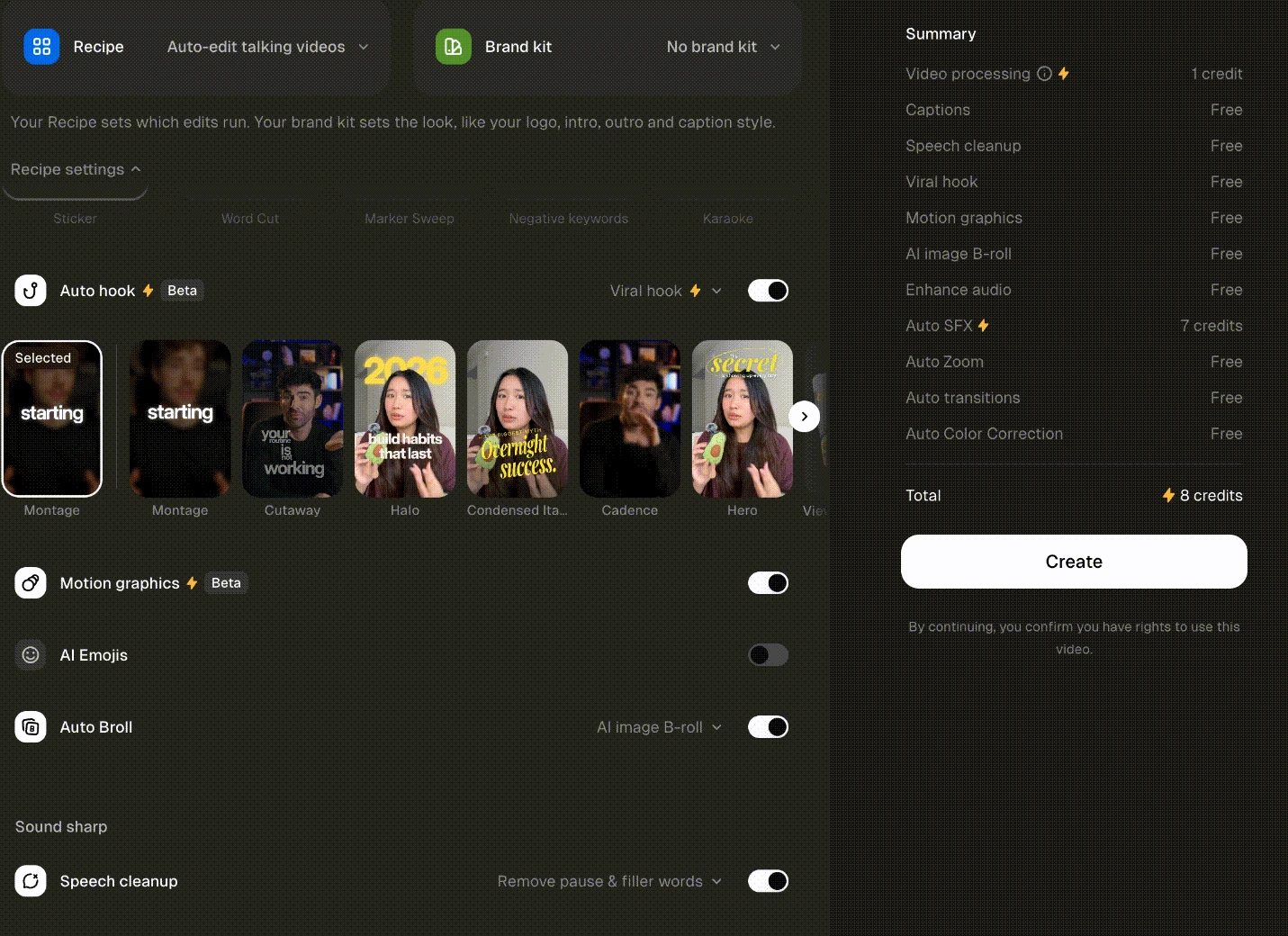
Bei Speech Cleanup lohnt sich ein Blick ins Transkript. Dort kann OpusClip Füllwörter, Pausen und missglückte Takes markieren. Ein Neustart mitten im Satz ist etwas anderes als eine bewusst gesetzte Pause. Und eine Selbstkorrektur wie „Dienstag – nein, Mittwoch“ sollte am Ende im Video den richtigen Termin ergeben, nicht bloß den flüssigeren Satz. Die erkannten Takes lassen sich im Editor einzeln sichten und entfernen.
Auto B-Roll ergänzt das Hauptbild durch Zwischenschnitte. Wenn du eine neue Exportfunktion erklärst, wäre eine echte Bildschirmaufnahme des Exports sinnvoll: Sie zeigt, wo der Button sitzt und was nach dem Klick passiert. Ein Stimmungsbild mit einem Laptop leistet das nicht. Ähnlich bei Auto Transitions: Ein Übergang kann zwei Abschnitte voneinander trennen. Bei einem normalen Schnitt im selben Satz würde ich ihn weglassen. Dass sich die Schritte einzeln zuschalten lassen, ist hier nützlicher, als alles auf einmal zu aktivieren.
Mein erster Durchlauf wäre deshalb schlicht: Untertitel und, wenn hörbar nötig, Speech Cleanup. Danach einmal die vollständige Aufnahme ansehen. Erst dann entscheiden, an welcher Stelle ein Zusatzbild wirklich etwas erklärt. Das macht es auch leichter, einen schlechten Schnitt der richtigen Einstellung zuzuordnen.
Viral Hook: Der Einstieg bekommt eine Vorlage, keine neue Aussage
Ein Hook ist zunächst einmal der Anfang des Videos: der Satz oder das Bild, das einem sagt, warum sich das Weiterschauen lohnt. Der Viral Hook von OpusClip gestaltet die ersten Sekunden vorhandenen Materials mit animiertem Text, Zoom und je nach Vorlage Soundeffekten. Er legt sich über die Aufnahme, fügt kein neues Intro vor dem eigentlichen Clip ein und verlängert ihn nicht. In der Launch-Mail sprach OpusClip von 20 Stilen. Im Editor lassen sich Text und Position ändern und die Soundeffekte abschalten.
Nehmen wir wieder das Webinar. Wenn der Clip mit „Also, wie ich vorhin schon gesagt habe …“ beginnt, ändert ein Zoom nichts am Problem. Der bessere Anfang wäre die eigentliche Aussage, etwa: „Eine Nennung in einer KI-Antwort ist noch kein Websitebesuch.“ Erst dann würde ich entscheiden, ob eine Einblendung wie „Nennung ≠ Besuch“ diesen Einstieg verständlicher macht. Der Text muss dabei etwas beitragen. Wenn er nur in größerer Schrift wiederholt, was die Untertitel ohnehin sagen, kann die schlichtere Version gewinnen.
Wenn du den Unterschied sehen willst, exportiere denselben Clip einmal mit und einmal ohne Vorlage. Schau zuerst ohne Ton, ob der Einstieg verständlich ist und ob zwei Textebenen miteinander konkurrieren. Hör ihn dann mit Ton: Passt der Effekt zur Stimme oder klingt er wie ein Fremdkörper? Damit testest du die Verständlichkeit des Einstiegs. Ob er auf einem bestimmten Kanal auch besser funktioniert, ist eine andere Frage.
Motion Graphics: Wenn eine Zahl im Bild mehr erklärt als im Halbsatz
Motion Graphics sind Grafiken, die im Verlauf eines Videos animiert eingeblendet werden. Mit dem automatischen Modus wertet OpusClip das Transkript aus und kann zum Beispiel Namen, Zahlen oder Termine visuell aufgreifen. Im Editor kannst du stattdessen an die gewünschte Stelle springen und selbst eine Vorlage hinzufügen. Es gibt etwa große Zahlen, Balkendiagramme und Trendlinien; animierte Namensschilder finden sich laut Anleitung im Textbereich. Das ist ein anderer Einsatz als beim Viral Hook: Die Grafik kann auch erst mitten im Video auftauchen, genau dann, wenn du etwas erklären willst.
Beispiel mit fiktiven Zahlen: Du sagst „In den ersten vier Wochen haben sich 120 Personen für die Beta angemeldet“. Auf der Grafik sollte dann „120 Beta-Anmeldungen in vier Wochen“ stehen, nicht nur „120“ und schon gar nicht „120 Kunden“. Für eine einzelne Zahl genügt eine Zahlentafel. Eine Trendlinie würde in diesem Fall suggerieren, dass du einen zeitlichen Verlauf zeigen kannst, obwohl du nur eine Summe genannt hast. Diese Auswahl würde ich nicht der Automatik überlassen.
Für eine einzelne Einblendung spricht auch der Credit-Verbrauch: Laut Hilfe kostet manuelles Hinzufügen im Editor keine zusätzlichen Credits. Bei automatischen Motion Graphics rechnet OpusClip in Auto Edit sechs Credits je Minute hochgeladenen Materials und im Clipping sechs Credits je Clip an. Ausschlaggebend ist die Summe, die das Tool für den konkreten Durchlauf anzeigt.
Recipes: Speichern, was du beim nächsten Video wieder brauchst
Für ein regelmäßiges Format sind Recipes der Teil des Updates, den ich zuerst ausprobieren würde. Hier speicherst du die Einstellungen, die OpusClip vor dem Schnitt anwenden soll: Format, aktive Bearbeitungsschritte und deren Optionen. Du kannst mit einer Herstellervorlage anfangen, sie anpassen und als eigenes Recipe speichern. Ein Recipe ist nicht dasselbe wie ein Brand Kit. Das hält Dinge wie Logo, Untertitelstil, Intro oder Musik über verschiedene Formate hinweg zusammen. Du kannst es mit einem Recipe kombinieren oder ohne Brand Kit arbeiten.
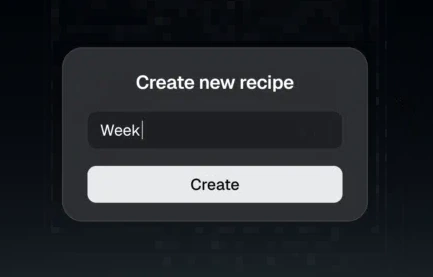
Für dieselbe Firma könnten zwei Rezepte sinnvoll sein. Das Podcast-Team speichert für „Highlights aus dem Interview“ Hochformat, Untertitel und die Clipping-Einstellungen. Die Produktverantwortliche hält für „Wöchentliches Update“ Untertitel und Speech Cleanup fest, lässt Clipping aber aus. Beide nutzen bei Bedarf dieselbe Gestaltung. So muss niemand jede Woche neu überlegen, welche Schalter aktiv sein sollen. Für einen besonderen Clip kann man das Recipe abwandeln, ohne gleich die Vorlage zu ändern.
Wichtig ist die Grenze: Ein Recipe speichert Einstellungen, keine Handarbeit. Wenn du einen Schnitt im Editor verschiebst, die Schreibweise eines Eigennamens korrigierst oder eine Grafik an eine andere Stelle ziehst, landet diese Änderung nicht automatisch in der Vorlage. Vom Editor aus lässt sich laut Dokumentation derzeit kein Recipe speichern.
Was ich vor einem Abo ausprobieren würde
Für mich liegt der Nutzen von OpusClip am klarsten dort, wo ein ähnlicher Schnitt öfter anfällt. Wer jeden Monat Webinare veranstaltet oder Video-Podcasts aufzeichnet, kann schon mit dem klassischen Clipping Arbeit sparen.
Wer zusätzlich regelmäßig FAQ-Antworten, kurze Erklärstücke oder Produktupdates filmt, hat mit Auto Edit einen zweiten Anwendungsfall. Für ein Erklärvideo, dessen Aussage erst durch das Zusammenspiel mehrerer Kameras, Grafiken und Bildschirmaufnahmen entsteht, würde ich die Automatik als ersten Entwurf sehen.
30 % Rabatt auf den ersten Monat von OpusClip Pro
Über den Link zu OpusClip bekommst du 30 % Rabatt auf den ersten Monat des monatlich abgerechneten Pro-Abos. Du musst keinen Rabattcode eingeben. Für das Jahresabo gilt die Aktion leider nicht.
Abonniere das AFAIK-Update
KI verstehen. Fundiert entscheiden. Wirksam umsetzen.
Im AFAIK-Update teile ich meine Einordnungen und Erfahrungen zu KI im Unternehmen: von Strategie und sinnvollen Anwendungsfällen über die Auswahl passender Lösungen bis zur praktischen Umsetzung. Kostenlos, persönlich und mit einem klaren Blick auf Chancen und Grenzen.
Keine Sorge, ich mag Spam genauso wenig wie Du und gebe Deine Daten niemals weiter! Du bekommst höchstens einmal pro Monat eine E-Mail von mir. Versprochen.